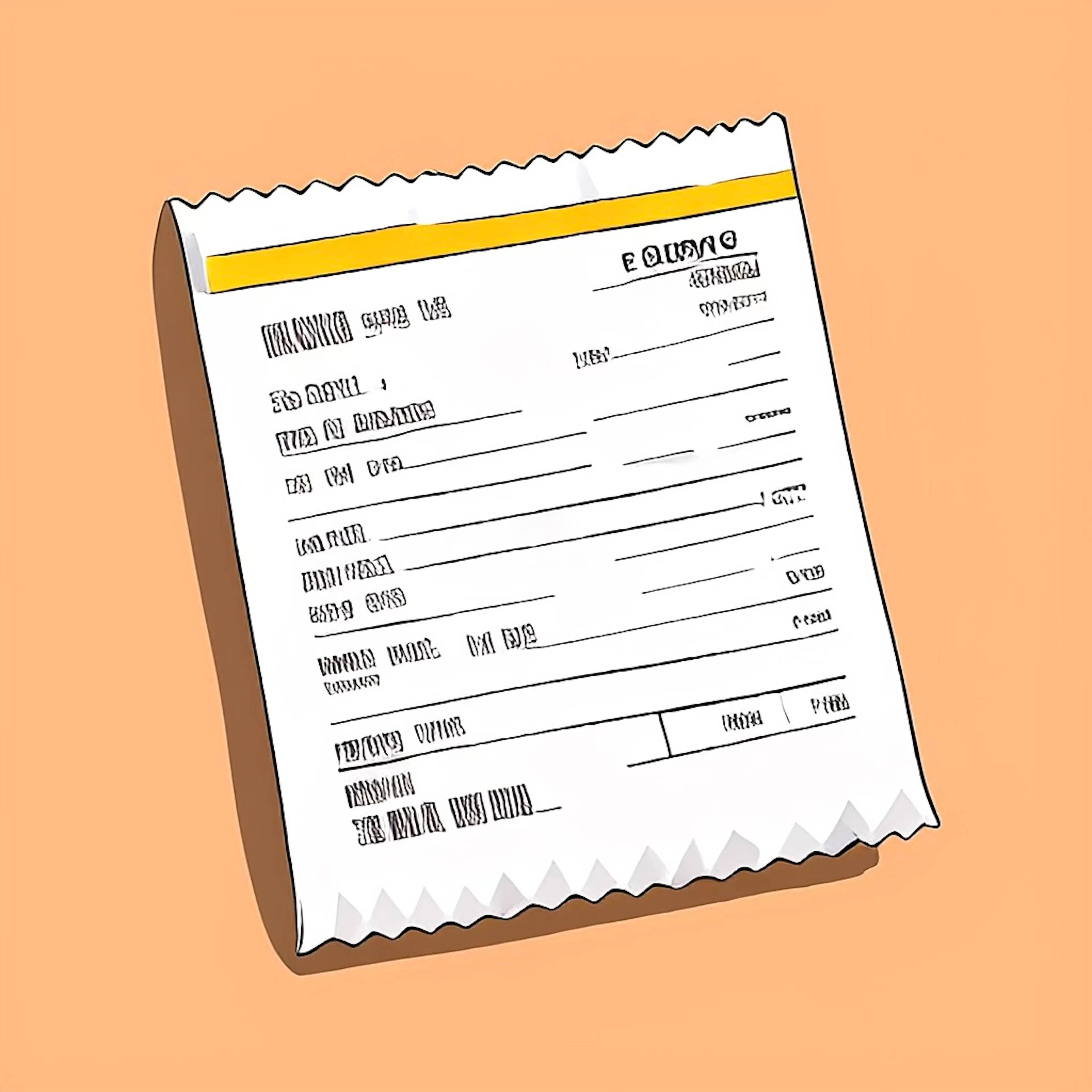
Notificaciones y Monitor de Pedidos
Configure notificaciones por SMS y app para recibir resúmenes de llamadas y grabaciones después de cada llamada manejada por la IA.
La calidad de reproducción de YouTube puede ser baja por defecto. Si hace falta, haga clic en el ⚙️ y cambie la calidad a 1080p manualmente. Para activar o desactivar los subtítulos, haga clic en el 🇨🇨.
Descripción general
Cada vez que la IA maneja una llamada, el asistente de IA le envía una notificación con un resumen de lo que sucedió, qué se ordenó o reservó, y un enlace para reproducir la grabación de la llamada. Las notificaciones aseguran que nunca pierda una llamada aunque esté ocupado.
Abra esta página en: ai.i118.com/app/notification
Métodos de notificación
Las notificaciones SMS envían un mensaje de texto a uno o más números de teléfono después de cada llamada de IA.
Configuración de SMS:
- Ingrese un número de teléfono en el campo de notificación SMS
- Haga clic en Agregar para guardarlo
- Puede agregar múltiples números — todos reciben cada notificación
Lo que recibe:
- Nombre del negocio y sub organización
- Nombre y teléfono del cliente
- Tipo de solicitud (Pedido, Cita, Preguntas, etc.)
- Resumen de la conversación
- Enlace a la grabación completa de la llamada
SMS es el método principal de notificación. Agregue al menos un número durante la configuración inicial.
El Monitor de Pedidos es una aplicación web complementaria que muestra pedidos entrantes y registros de llamadas en tiempo real — similar a una pantalla de cocina.
Cómo acceder:
- En la página de Notificaciones, encuentre la sección Monitor de Pedidos
- Haga clic en el enlace para abrir el Monitor en una nueva pestaña del navegador
- Ingrese el código de acceso mostrado en la página de Notificaciones
El Monitor de Pedidos:
- Muestra nuevos pedidos y llamadas conforme llegan
- Muestra el resumen, artículos e información del cliente
- Reproduce un sonido de alerta para nuevas entradas
- Puede dejarse abierto en una tablet o pantalla dedicada en su negocio
Plataformas: Funciona en iOS, Android y escritorio. Ábralo en cualquier navegador o descargue la aplicación en ai.i118.com/downloads.
Rotación del código de acceso:
El Monitor de Pedidos usa un código de acceso (no su contraseña de cuenta) para autenticar. Este código:
- Se muestra en la página de Notificaciones
- Puede compartirse con personal que necesite ver pedidos
- Puede regenerarse en cualquier momento haciendo clic en Regenerar Código
Regenerar el código cierra inmediatamente todas las sesiones activas del Monitor de Pedidos. Cualquier persona usando el Monitor necesitará el nuevo código para reconectarse.
Impresora de recibos
La función de impresora de recibos está integrada en la aplicación Monitor de Pedidos — cuando llega un nuevo pedido, la aplicación puede enviarlo automáticamente a una impresora de recibos conectada, imprimiendo un ticket con el nombre del cliente, número de teléfono, artículos pedidos e instrucciones especiales.
La impresora de recibos es opcional — el Monitor de Pedidos funciona completamente sin una. Si tiene una impresora compatible, conéctela a la misma red que su dispositivo con el Monitor de Pedidos. Una vez detectada, la opción de impresora de recibos aparece en la página de Notificaciones.
Referencia de contenido de notificaciones
Cada notificación (SMS o Monitor de Pedidos) incluye:
| Campo | Descripción |
|---|---|
| Nombre del Negocio/Org | Para qué sub organización fue la llamada (útil si tiene múltiples) |
| Nombre del Cliente | Nombre que el cliente proporcionó durante la conversación |
| Teléfono del Cliente | Número de teléfono del cliente |
| Tipo de Solicitud | Pedido, Cita, Reservación, Preguntas, Buzón de Voz, etc. |
| Resumen | Resumen generado por la IA de la conversación |
| Artículos | Artículos pedidos con cantidades y modificadores (si aplica) |
| Hora de Cita | Fecha y hora reservada (si aplica) |
| Enlace de Grabación | Enlace directo para reproducir el audio completo de la llamada |
Solución de problemas de notificaciones
- Verifique que el número de teléfono es correcto en la página de Notificaciones
- Verifique que SMS no esté bloqueado por su operador — algunos operadores filtran textos automatizados
- Confirme que su suscripción esté activa en Facturación y Suscripción
- Intente agregar un número de teléfono diferente para aislar el problema
- Confirme que el código de acceso ingresado coincide con el mostrado en la página de Notificaciones
- Asegúrese de que la pestaña del navegador esté activa y conectada a internet
- Intente refrescar la página y reingresar el código
- Verifique que las llamadas están llegando — revise Pedidos para registros recientes
Las notificaciones se envían segundos después de que termina la llamada. Si hay un retraso:
- La entrega de SMS depende de su operador — retrasos de 30 segundos a unos minutos son posibles durante alto tráfico del operador
- El Monitor de Pedidos se actualiza en tiempo real — si hay retraso, verifique su conexión a internet
- La entrega de correo electrónico depende de su proveedor de correo — revise su carpeta de spam o correo no deseado si las notificaciones no aparecen en su bandeja de entrada
- Verifique que su integración POS esté conectada y activa en la página de Integraciones POS
- Verifique que la impresora esté encendida y conectada a la misma red
- Imprima una página de prueba desde la impresora misma para confirmar que funciona
- Reinicie la impresora y su dispositivo POS, luego haga una llamada de prueba
Last updated 1 week ago
Built with Documentation.AI